
Resolver Erros Comuns de Atualização
Atualizações do Windows nem sempre funcionam sem problemas. Mensagens de erro, código de falha ou processos travados podem deixá-lo frustrado. Mas não se preocupe — a maioria dos erros têm soluções simples que você pode aplicar agora mesmo.
Por que as atualizações falham?
Existem várias razões. Às vezes é espaço em disco insuficiente. Outras vezes, drivers antigos conflitam com o novo sistema. Ou talvez seu antivírus esteja bloqueando arquivos necessários. A boa notícia? Cada problema tem uma solução específica e você não precisa ser um técnico para resolver.
Os erros mais comuns — como o código 0x80070005 ou 0x80240438 — geralmente podem ser corrigidos em poucos minutos. Vamos mostrar como identificar o seu erro e aplicar a solução certa.
Erro 0x80070005
Acesso negado — geralmente permissões de sistema
Espaço insuficiente
Windows precisa de 10GB livres para atualizar
Conexão interrompida
Rede instável cancela o download
Solução 1: Executar Ferramenta de Limpeza do Windows
A primeira coisa que você deve fazer é limpar ficheiros temporários que podem estar a interferir. O Windows tem uma ferramenta própria para isso e não leva muito tempo.
- Pressione Windows + R para abrir o diálogo Executar
- Digite cleanmgr e clique OK
- Selecione a unidade C: (geralmente a principal)
- Marque “Ficheiros temporários” e “Cache do Windows Update”
- Clique “Eliminar ficheiros” e aguarde conclusão
Isto liberta frequentemente entre 500MB e 2GB de espaço. Se o seu erro era relacionado com espaço em disco, isto deve resolver. Depois disso, tente a atualização novamente.

Solução 2: Atualizar Drivers Desatualizados
Drivers antigos — especialmente de placa gráfica ou rede — são uma causa frequente de falhas de atualização. Você não precisa procurar manualmente. O Windows consegue encontrá-los por você.
Abra o Gestor de Dispositivos pressionando Windows + X e selecionando a opção. Procure por qualquer ícone com ponto de exclamação amarelo — isso indica um driver com problema. Clique com o botão direito e escolha “Atualizar controlador”. Deixe o Windows procurar online.
Depois de atualizar os drivers problemáticos, reinicie o computador e tente a atualização novamente. Muitas vezes isto resolve erros 0x80240438 ou conflitos durante a instalação.
Artigos Relacionados
Solução 3: Desabilitar Antivírus Temporariamente
Isto pode parecer contraditório, mas antivírus de terceiros às vezes bloqueiam ficheiros que o Windows Update precisa. A solução? Desabilitar temporariamente durante a atualização.
Procure o ícone do seu antivírus na bandeja de sistema (canto inferior direito) e clique com o botão direito. Procure por “Desabilitar proteção” ou “Modo silencioso”. Isto geralmente desativa por um período (30 minutos a 1 hora). Agora inicie a atualização do Windows.
Depois que a atualização terminar com sucesso, reabilite o antivírus. É importante não deixar o seu computador desprotegido por muito tempo — apenas o tempo necessário para a atualização completar.
Solução 4: Usar a Ferramenta de Resolução de Problemas
O Windows tem uma ferramenta integrada especificamente para erros de atualização. Não é complicada — basicamente, você a executa e ela faz o trabalho.
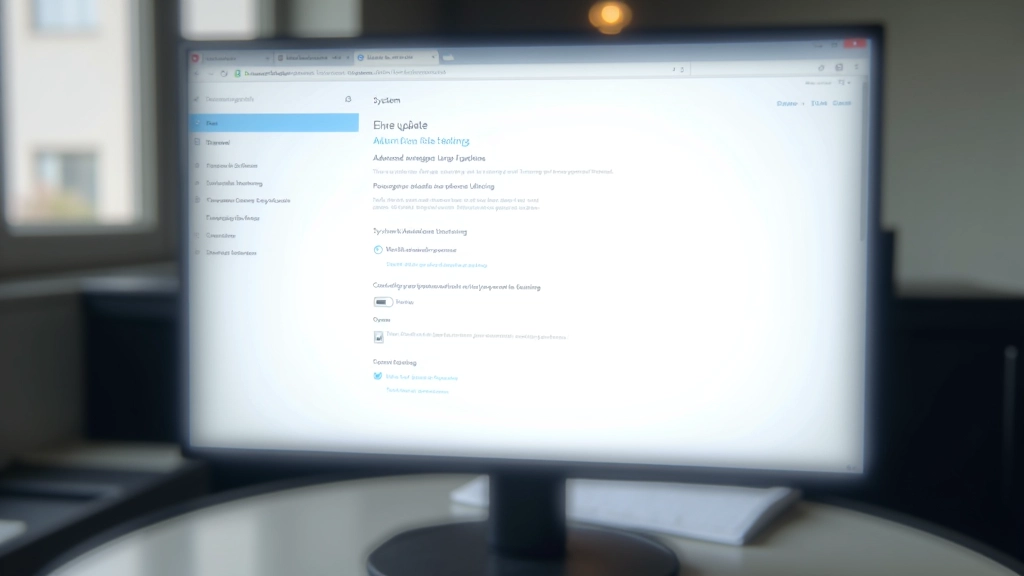
Abra Definições (Windows + I), vá para Sistema > Resolução de Problemas > Outras opções de resolução de problemas . Procure por “Windows Update” e clique “Executar”. A ferramenta irá diagnosticar e corrigir automaticamente muitos problemas comuns.
Isto funciona bem para erros 0x80070005 ou quando o Windows não consegue descarregar os ficheiros de atualização. Se a ferramenta encontrar algo, deixe-a corrigir e depois reinicie o computador.

Próximos passos
Se você já tentou estas soluções e o erro continua, anote o código de erro exato (como 0x80070005 ou 0x80240438) e procure nos recursos oficiais da Microsoft. Mas sinceramente, as quatro soluções acima resolvem cerca de 80% dos erros comuns de atualização.
O importante é não deixar o seu Windows desatualizado por meses. As atualizações trazem correções de segurança críticas. Se um erro surgir, dedique 20-30 minutos para resolvê-lo — é tempo bem investido na proteção do seu computador.
Aviso Importante
Este artigo é informativo e educativo. Os passos descritos são baseados em práticas comuns de manutenção do Windows. Cada computador é único e circunstâncias podem variar. Se não se sentir confortável a fazer alterações no seu sistema, consulte um técnico de IT qualificado. A Microsoft fornece suporte oficial através do seu site de ajuda. Este conteúdo não substitui conselhos profissionais específicos para o seu computador.