
Como Agendar Atualizações do Windows Corretamente
Aprenda a escolher horários que não atrapalham seu trabalho e evite reinicializações inesperadas durante o dia.
As reinicializações automáticas do Windows podem ser frustrantes quando você está no meio de um trabalho importante. Descubra como controlar quando e como o seu computador reinicia, mantendo as atualizações seguras e o sistema protegido.
O Windows reinicia automaticamente para instalar atualizações de segurança e correções importantes. É uma medida essencial para proteger o seu computador contra vulnerabilidades. Mas nem sempre é conveniente quando você está no meio de um projeto importante ou numa videoconferência.
A boa notícia? Você tem controlo. Não se trata de desabilitar as atualizações — que seria perigoso — mas de escolher quando elas acontecem. Vamos explorar as opções que o Windows oferece.
Nunca desabilite completamente as atualizações. O seu computador fica vulnerável a ataques. O objetivo é agendar reinicializações para momentos convenientes.
O primeiro passo é conhecer onde estão os controlos. No Windows 11, tudo começa em Configurações. Abra a aplicação pressionando Windows + I, ou procure “Configurações” no menu Iniciar.
Abra Configurações (Windows + I)
Clique em “Atualização e Segurança”
Selecione “Windows Update” no menu esquerdo
Procure a opção “Opções avançadas”
Dentro das opções avançadas, você encontrará várias configurações úteis. A mais importante é “Agendar reinício”. Aqui você pode dizer ao Windows qual é o melhor momento para reiniciar.
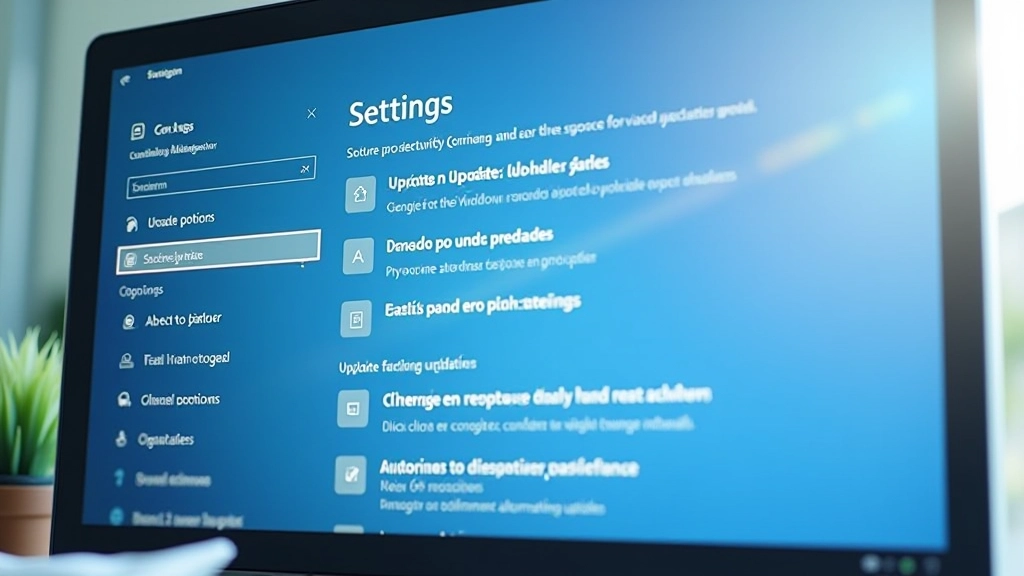

Dentro de “Opções avançadas”, você verá “Agendar reinício”. Esta é a ferramenta mais útil para controlar quando o seu computador reinicia. Você pode escolher uma data e uma hora específica que saiba que não vai estar a trabalhar.
Algumas dicas práticas: escolha um fim de semana se possível, ou um período fora do seu horário de trabalho. Se trabalha de 9 às 18h, agende o reinício para as 19h ou depois. O Windows avisará com uma notificação antes do reinício, dando-lhe tempo para salvar qualquer trabalho.
O Windows oferece uma funcionalidade chamada “Horas ativas” que evita reinicializações durante o período em que você está a usar o computador. É uma forma inteligente de proteger o seu trabalho sem desabilitar as atualizações completamente.
Você pode configurar duas faixas horárias — uma durante a semana e outra no fim de semana. Se trabalha das 8h às 17h, configure as horas ativas nesse intervalo. O Windows não reiniciará durante esses períodos. Fora deles, a reinicialização pode acontecer sem aviso prévio, portanto escolha horas em que realmente não vai estar a usar o computador.
Define automaticamente baseado no seu padrão de uso
Permite dois períodos diferentes (semana e fim de semana)
Respeita o seu cronograma de trabalho
Nem sempre consegue agendar com antecedência. Às vezes o Windows detecta uma atualização urgente ou está fora das suas horas ativas configuradas. Quando vê a notificação de reinício, você tem opções.
O Windows oferece a possibilidade de adiar o reinício por algumas horas. Não é uma solução permanente — eventualmente terá de reiniciar — mas dá-lhe tempo para terminar o que está a fazer. Clique em “Adiar” na notificação. O sistema perguntará quanto tempo quer adiar. Escolha um período realista — não tente adiar indefinidamente, porque isso compromete a segurança do seu computador.
Adiar o reinício é uma solução temporária. As atualizações contêm correções de segurança importantes. Depois de adiar algumas vezes, realmente precisa reiniciar.
Controlar as reinicializações automáticas não significa desabilitar as atualizações. Significa ser inteligente sobre quando elas acontecem. Com as ferramentas que o Windows oferece — agendamento de reinício, horas ativas, e adiamento temporário — você consegue manter o seu computador seguro sem interrupções frustrantes.
O importante é encontrar o equilíbrio certo. Configure as horas ativas de acordo com o seu cronograma de trabalho. Agende reinicializações para momentos convenientes. E quando receber uma notificação inesperada, use a opção de adiar para terminar o que está a fazer. O seu computador agradece as atualizações — você agradece o controlo.
Explore os outros artigos sobre gestão de atualizações para dominar completamente o processo.
Voltar à categoria
Este artigo fornece informações educacionais sobre como controlar as configurações de reinício do Windows. Os procedimentos e recomendações apresentados são baseados nas funcionalidades padrão do Windows 11. As versões anteriores do Windows podem ter opções diferentes.
Recomendamos sempre manter o seu sistema operativo atualizado para garantir segurança e estabilidade. Nunca desabilite completamente as atualizações automáticas. Se tiver dúvidas sobre configurações específicas do seu sistema ou se encontrar problemas técnicos, consulte a documentação oficial da Microsoft ou contacte suporte técnico especializado.
O conteúdo deste artigo é fornecido “tal como está” para fins informativos. Não somos responsáveis por qualquer dano direto ou indireto resultante da aplicação das informações aqui apresentadas.